
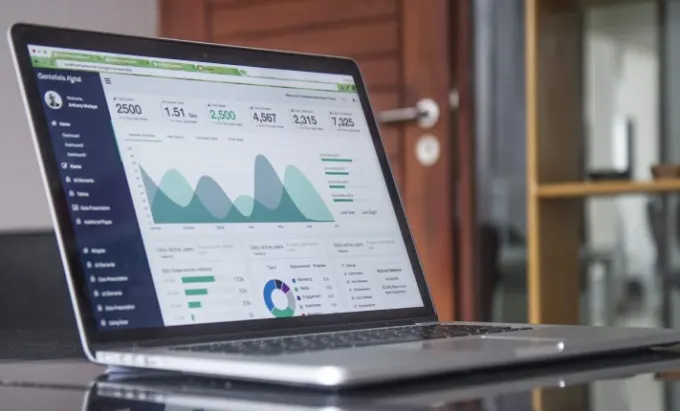
Si alguna vez te has preguntado cómo presentar tus datos de una forma clara, atractiva y dinámica, crear dashboards en Excel es la respuesta que estabas buscando. Estos paneles interactivos permiten visualizar información clave en un solo lugar, facilitando la toma de decisiones y dejando a todos con la boca abierta. Pero… ¿cómo se crean? ¡Hoy te lo cuento paso a paso!
¿Qué es un dashboard en Excel?
Antes de meternos de lleno, aclaremos qué es un dashboard. Básicamente, es un panel visual donde muestras métricas importantes a través de gráficos, tablas y otros elementos interactivos. Lo mejor de todo es que se actualiza automáticamente cuando cambian los datos, ¡así no tienes que hacer todo de nuevo!
Paso 1: Organiza tus datos
Lo primero que debes hacer es organizar muy bien tus datos. Si están desordenados, será muy complicado crear un panel efectivo. Asegúrate de que tus tablas estén limpias, con encabezados claros y sin filas vacías que puedan complicar el análisis.
Un consejo clave: usa tablas de Excel (Ctrl+T) para que puedas actualizar tus gráficos fácilmente cuando añadas o quites datos.

Paso 2: Define los indicadores clave (KPIs)
Un dashboard no es solo una colección de gráficos bonitos. Debes decidir qué datos son realmente importantes y cuáles vas a destacar. Por ejemplo, si estás analizando ventas, tus indicadores pueden ser el total vendido, el número de pedidos o el crecimiento mensual.
Definir los KPIs te ayuda a centrarte en lo que importa y evitar llenar el dashboard de información irrelevante.
Paso 3: Crea gráficos claros y dinámicos
Aquí empieza la parte divertida: los gráficos. Usa gráficos de columnas, líneas, circulares… pero siempre pensando en la claridad. Evita recargar el panel con gráficos innecesarios.
Algo que no puede faltar: las tablas dinámicas. Estas herramientas son perfectas para resumir y analizar grandes cantidades de datos. A partir de las tablas dinámicas, puedes crear gráficos dinámicos que se actualicen al instante.
Paso 4: Añade segmentaciones y controles interactivos
Para que tu dashboard sea realmente interactivo, incluye segmentaciones y barras de desplazamiento. Estos elementos permiten a los usuarios filtrar datos por categorías, fechas o cualquier otro parámetro, ¡y todo con solo un clic!
Por ejemplo, puedes añadir una segmentación de fechas para ver las ventas de un mes específico o un filtro por producto. Así, cada persona puede explorar los datos de la forma que más le interese.
Paso 5: Dale un toque profesional
No olvides cuidar la apariencia de tu dashboard. Usa colores consistentes y una tipografía legible. Un panel desordenado o con colores demasiado chillones puede ser difícil de leer y distraer la atención.
Otra recomendación: añade títulos y explicaciones cortas para que los usuarios entiendan rápidamente qué están viendo y por qué es importante.
Paso 6: Revisa y prueba todo
Antes de compartir tu dashboard con el mundo, revísalo bien. Prueba los filtros y asegúrate de que todo funciona como debería. A veces, un pequeño error puede hacer que los datos se vean mal o no se actualicen correctamente.
También es bueno pedir la opinión de alguien más. A veces estamos tan acostumbrados a nuestro trabajo que no vemos fallos evidentes.
Aprende a dominarlo con Hazerta
¿Quieres llevar todo esto al siguiente nivel? Te recomiendo el curso de Excel avanzado de Hazerta, donde aprenderás no solo a crear dashboards interactivos, sino también a sacarle el máximo provecho a Excel para cualquier proyecto.
En Hazerta, nuestros cursos son online y presenciales, pensados para adaptarse a tu ritmo y necesidades. Con ejemplos prácticos y explicaciones claras, aprenderás a usar fórmulas avanzadas, tablas dinámicas y gráficos interactivos como un verdadero profesional.
La mejor parte es que no importa tu nivel actual: en Hazerta te llevamos paso a paso para que termines dominando Excel y creando dashboards que sorprendan a todos.
Si quieres mejorar tu productividad y tomar decisiones más inteligentes con tus datos, no lo dudes: ¡apúntate al curso de Excel avanzado de Hazerta y transforma tu forma de trabajar!